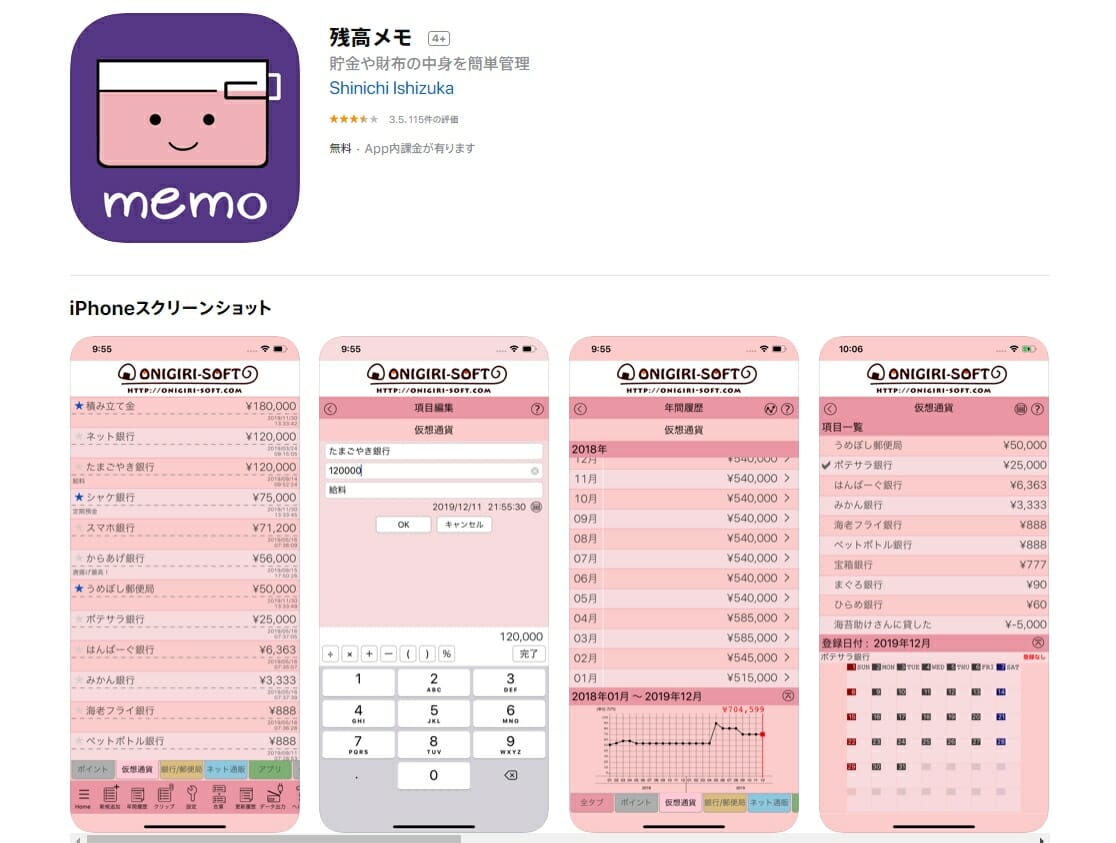
おすすめアプリ「残高メモ」(iPhone専用)
〔良いところ]
- 銀行や郵便局、財布の中身など複数の残高を手動で入力して一覧で管理。
- 一度ダウンロードしてしまえば、その後はネットに繋がず、どこでも使える。
- 簡易メモとしても使える。
- アプリ起動の際にパスワード機能有り。
- 会員登録無し。
- 広告機能付きでも無料ですべての機能が使える。(広告削除250円…2021/10現在)
〔注意点]
- アプリ内にデータが保存されるのでアプリを消してしまった時などの復元は出来ない。
あらかじめiCloudなどにデータバックアップしてリストア(復元)する機能はあります。(設定/データ管理/バックアップ) - iPhoneのみのアプリなのでAndroidへの機種変をするとアプリが使えなくなる。

まず試しに使ってみましょう!!
ダウンロードはこちらから。(iPhone専用)


使い方の説明
アプリを開く
はじめに、アプリを開くと初めはこんな画面になっています。
[トップ画面]
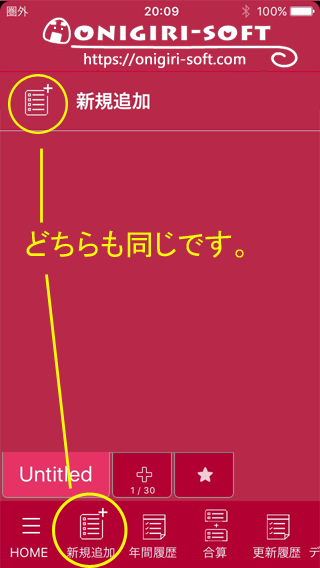
まず、新規追加をタップします。
新規追加メニューボタンは2カ所ありますが、どちらも同じ機能です。
新規追加をタップしすると次のようにデータ入力画面になります。↓
新規データの入力
[新規追加画面]
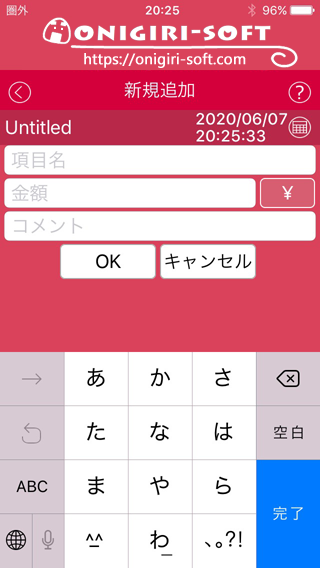
上から、項目名、金額、コメントです。コメントはメモ書きができるので入力してOKボタンで登録します。
[サンプル]
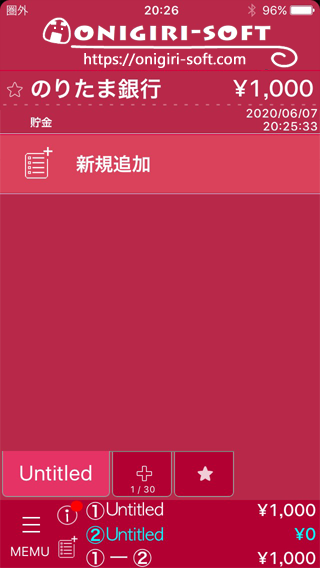
上記サンプルでは、項目名に「のりたま銀行」、金額に「1000」、コメントに「貯金」と入力しました。すると、下の合計欄にも金額が表示されました。
タブに名前を付ける
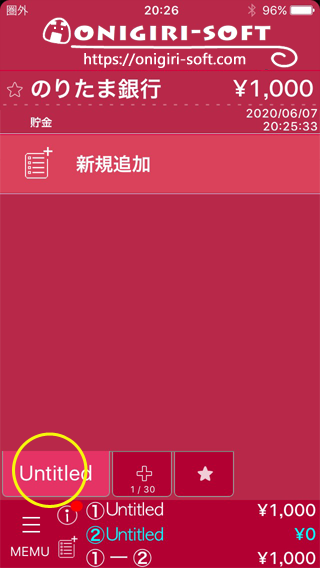
現在タブには「Untitled」と表示され、名前がついてないので、名前を付けます。
「Untitled」のタブをダブルタップすると、タブ編集画面が表示されます。↓
[タブ編集画面]
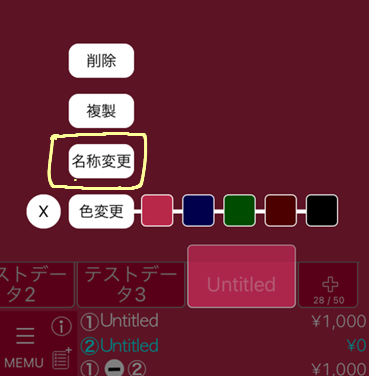
名称変更を選びます。他にタブの色変更、複製、削除ができます。
[タブ名称変更画面]
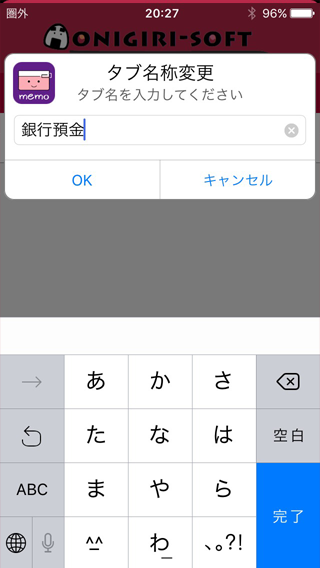
ここでは、「銀行預金」と入力しました。OKを押して確定します。
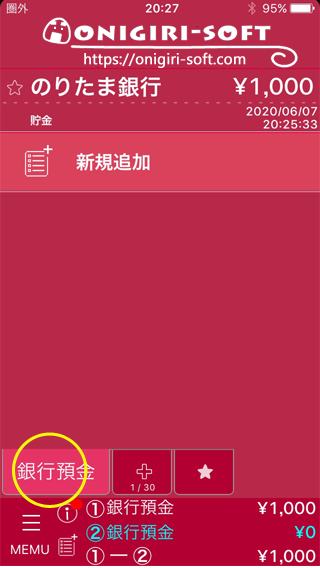
ちゃんとタブに銀行預金と表示されてます。
次は、タブを増やしていこうと思います。
タブを増やすことによって、いろんな種類ごとに管理ができて見やすくなります。
タブの追加
銀行預金のタブのとなりにある+(プラス)のタブボタンをタップするとタブを追加できます。
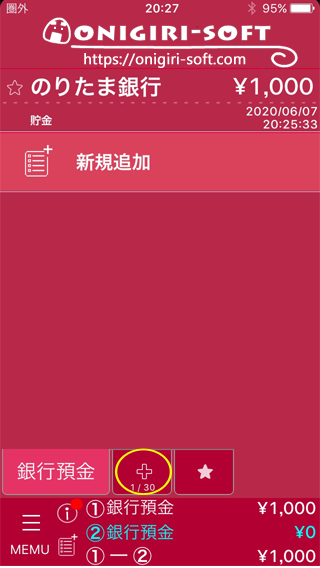
[タブ新規追加画面]

とのあえず、タブ名を「財布の中」にしました。
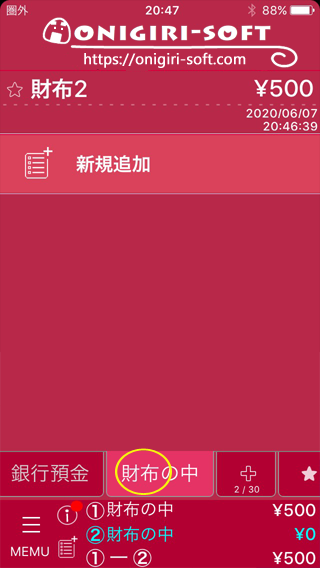
さらに、財布の中のタブにデータも入れたいので、新規追加で「財布2」という項目と金額「500円」も入れました。
これで、銀行預金と財布の中が分けられて便利になりました。
次は、選択+と一番下の合計金額について説明します。
選択+の使い方
選択合計の使い方はいろいろあります。
例えば・・・
財布の中身(財布2)500円の中から明日使う予定の駐輪場代100円を別項目に分けて表示したい時。
財布2の下に新たに「駐輪場」という項目を追加します。
駐輪場代は100円なので金額も入れておきます。

そして、一番下の金額欄を見てください。
合計欄の1行目「①財布の中~」は財布の中の合計です。
2行目の青字「②財布の中~」は指定した行を選択+にしている金額の合計、選択合計です。
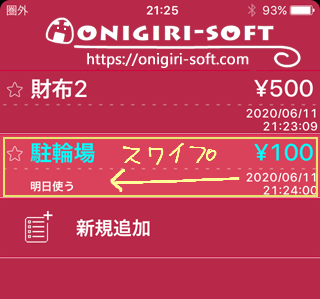
今のままのでは、合計欄は600円となり、500から100円が足された形になってしまっているので、マイナス「-」したい時は、駐輪場100円の行を左スワイプして行のメニューを出します。
↓↓

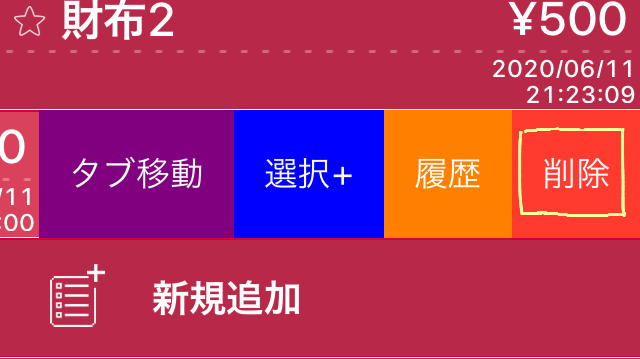
4色のメニューが表示されます。↓
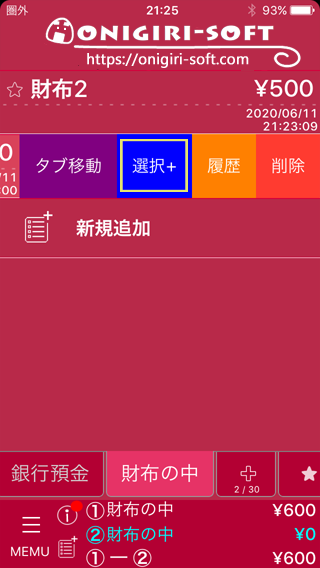
『選択+』を選ぶと、行の名前と金額欄が青文字に変わります。↓
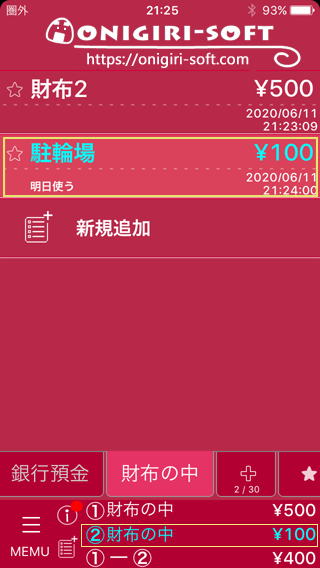
合計欄の青文字も100円と表示されました。
現在、財布の中は500円です。明日出かけるので駐輪場代金100円を払う予定です。
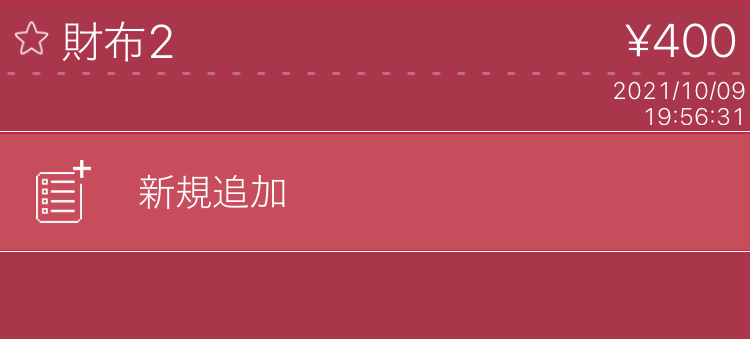
財布の中身で使える残りの金額は400円になります。
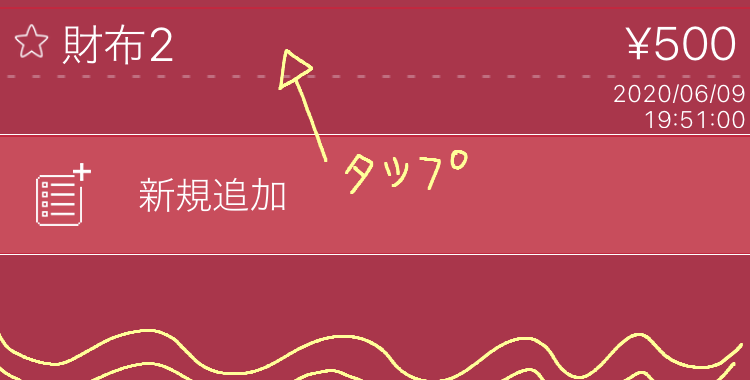
翌日になり、駐輪場代の支払いも終わった後は駐輪場代の行を左スワイプメニューから「削除』し、同時に財布2の500円からも100円減ったので編集から-100円します。
- 駐輪場の行を消す↓
- 500円から100円引く↓

引いたあとがこちら↓
この方法の他に、あらかじめ出費のわかっているものを「財布2」から100引いておいて、400円と計上しておく方法もあります。↓↓

この場合の合計欄の計算式は+にしておくと良いです。
合計欄の計算式を切り替え方法は以下↓↓
合計欄の表示切替
合計欄の表示は切り替えができます。
合計欄の+アイコンをタップすると計算式が-マイナスに変わります↓↓
Ver6.0から合計欄の表示と+と-の切り替え方法が変わりました。(2021年11月~)

さらに合計欄あたりを軽くダブルタップ(2回タップ)すると、
全部のタブ合計や各単位の合計も表示され選ぶと表示を切り替える事もできます。↓↓

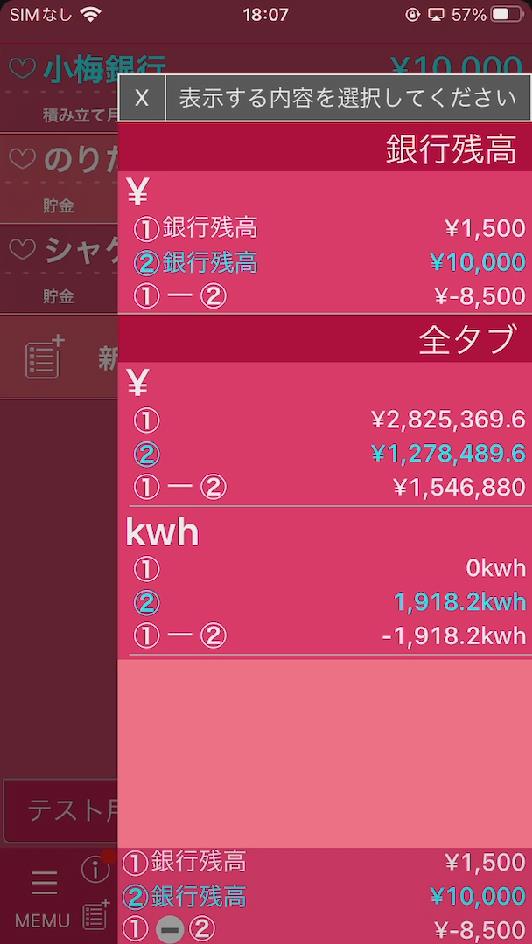
用途によっていろいろ切り替えてみるのもよいです。
kwhって?思われた方!
実は、わたしは電気代のデータも入力しているです。
(単位を自分で書けるのでいろんなデータを入れるのもおすすめなのですよ)
つぎに、タブの色を変えてみましょう。
タブ色の変更
メニューをタップしてメニューの一覧を表示させます。
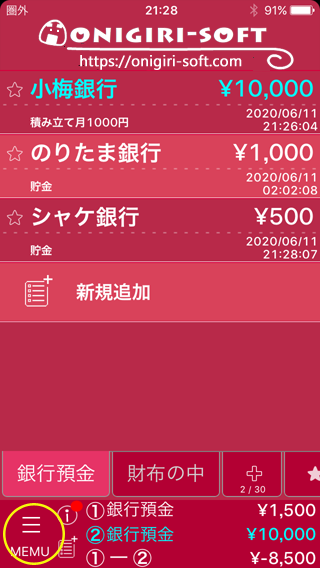
↓↓↓
設定をタップする。
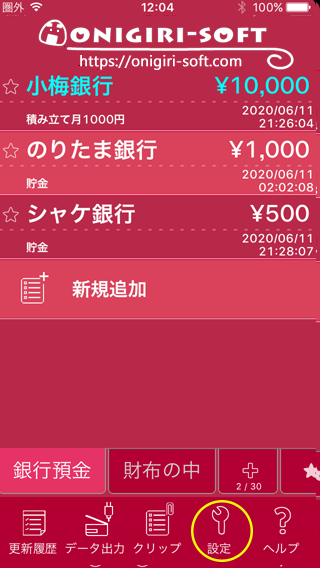
↓↓↓
表示管理の背景色を選択
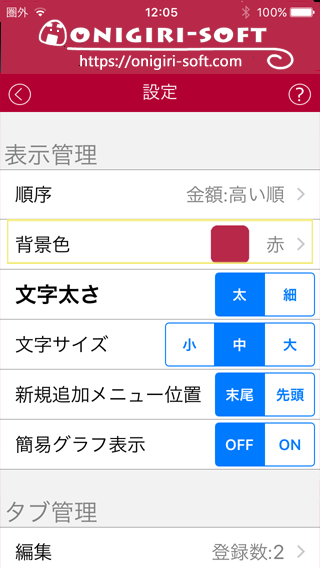
↓↓↓
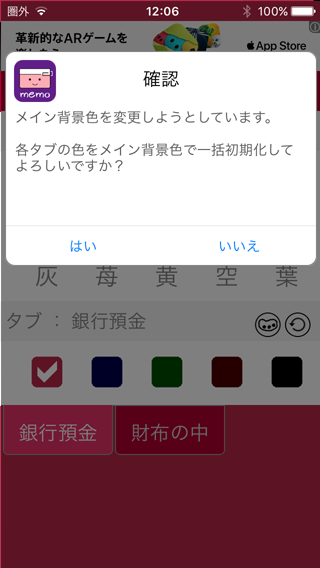
メインの背景を苺にしてみます。

確認で「はい」を選択。
↓↓↓
背景色の色が変わりました。
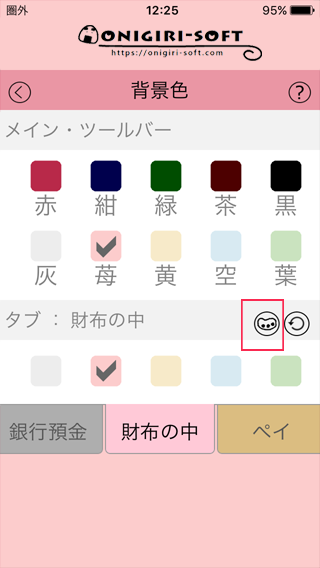
次に各タブ色を「ランダム色」に変えようと思います。
小さいハーモニカ型のボタンを選びます。
↓↓↓
そうするとこちら↓↓
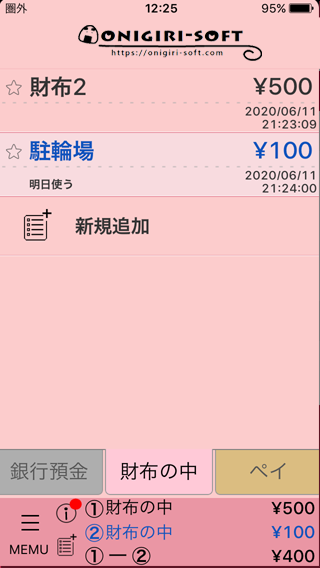
各タブがランダム色に変わりました。
背景色の設定画面では、1つずつ自由にタブ色も変更できます。
さらに、ver4.7.0で新しく追加された機能では、メイン画面から直接タブの色変更もできるようになりました。
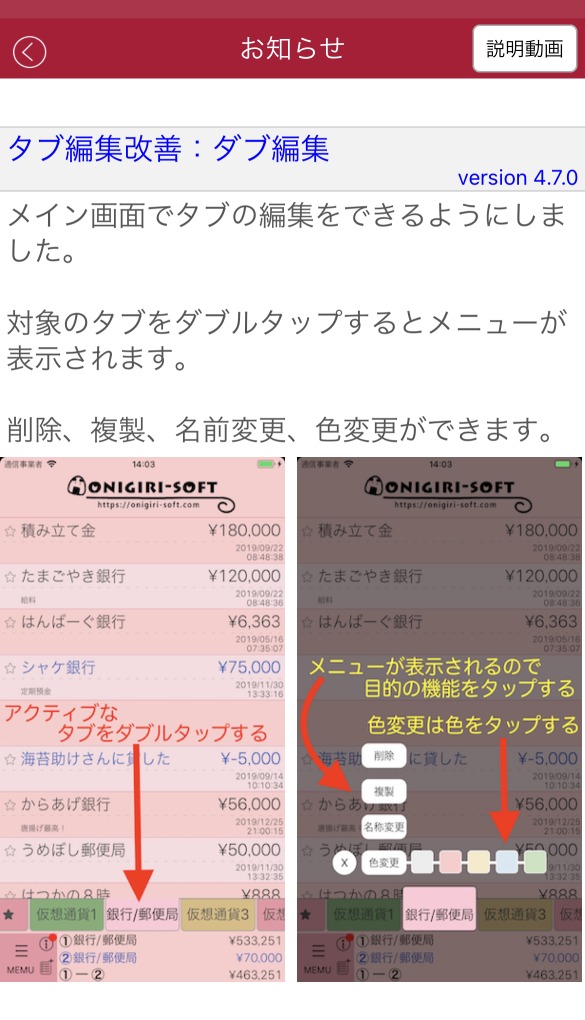
タブをダブルタップして編集メニューを出します。
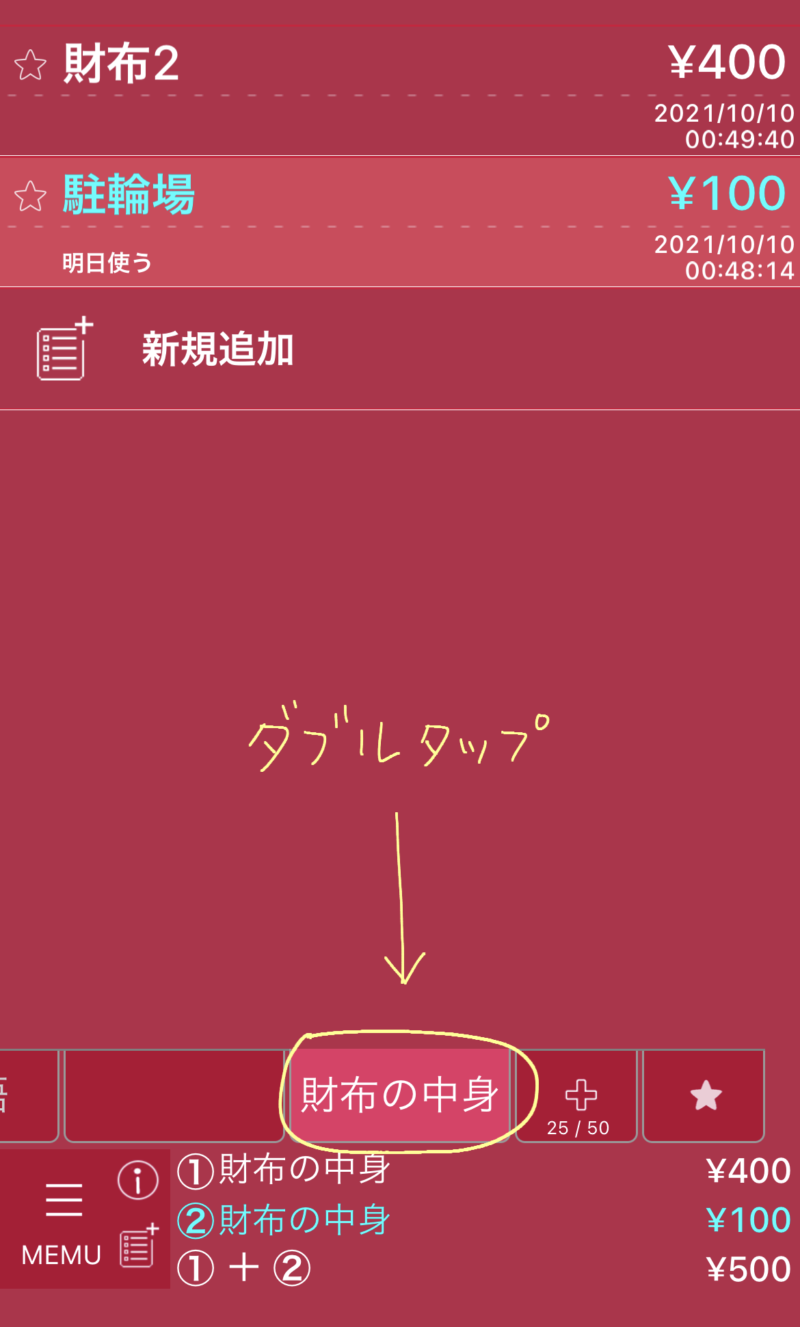
5色の中から色を選びます。


タブ色が変更されました。
よく使う項目のタブの色を変えるだけで見やすくなります。
他にもまだまだ機能はありますが、以上が基本的な機能の紹介を終わります。
公式サイト説明書のURLはこちらです。